塗装・防水・屋根など、現場に出向いて仕事をする一人親方は、条件を満たせば Google ビジネス プロフィールに登録できます。自宅兼事務所の住所をそのまま公開する必要はありません。ただし、登録できる業態か、住所と対応エリアをどう設定するかを先に確認することが大切です。ここでは Google の公式ガイドラインに沿って、最初に整える項目を整理します。
1. まず登録対象かを確認する
Google ビジネス プロフィールは、顧客が訪問できる実在の拠点がある事業、または顧客の場所に出向いて対面でサービスを提供する事業が対象です。現場で工事を行う職人さんは後者に当たる場合があります。一方、オンラインだけで完結し、顧客と直接対面しない事業は対象外です。実態と違う店舗や架空の拠点を作って登録しないでください。
2. 登録前に揃える5つの情報
- 事業名:屋号または実際に使用している事業名。検索語を足すためだけに地名や職種を詰め込まない。
- 主な職種:実際の仕事に最も近いビジネスカテゴリを選ぶ。扱っていない業種を追加しない。
- 対応地域:本当に訪問できる市区町村や地域を決める。広げすぎず、問い合わせに対応できる範囲にする。
- 連絡先:仕事の電話番号と、必要ならホームページのURLを用意する。
- 営業時間:問い合わせに対応できる時間帯を実態に合わせて登録する。
プロフィールの情報とホームページの会社情報は、事業名・電話番号・対応地域などが食い違わないように確認しましょう。情報を見た人が「この地域に来てくれるのか」「どう連絡すればよいか」を迷わず判断できることが目的です。
3. 自宅を事務所にしている場合の住所表示
顧客を事務所で直接受け付けず、現場に出向いてサービスを提供する「非店舗型ビジネス」は、Google のガイドライン上、住所を非表示にしてサービス提供地域を設定します。登録・確認に必要な実際の拠点住所まで架空にするという意味ではありません。来店対応していない自宅住所を公開表示しない設定か、公開前に必ず確認してください。
4. 施工写真とサービス内容を事実に沿って載せる
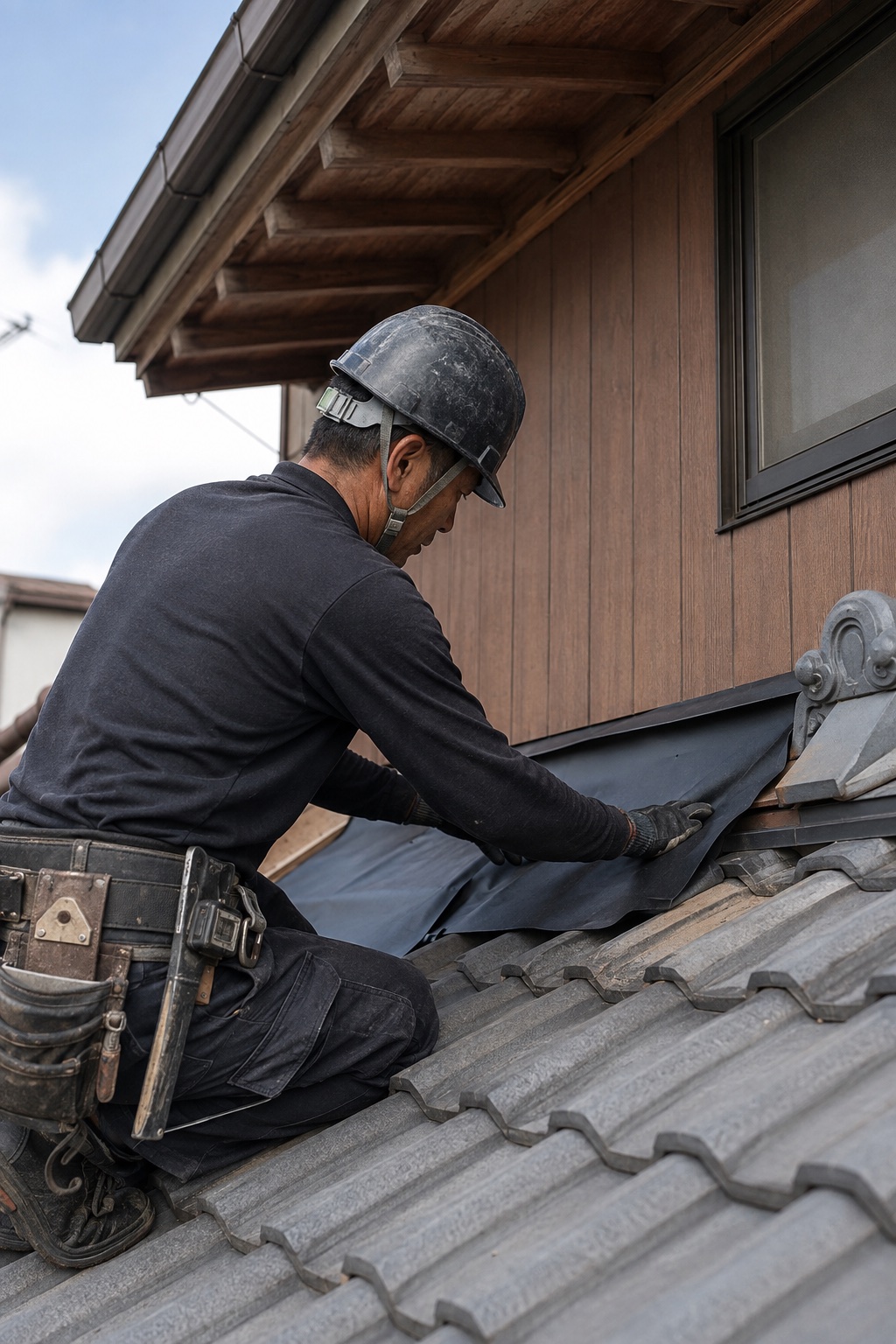
写真を載せるなら、掲載許可を得た自分の施工写真を優先します。写真ごとに「何の工事か」「どの部位か」「どの地域に対応したか」を、守秘義務や施主のプライバシーに配慮して説明できるようにしておくと、仕事の内容が伝わりやすくなります。他社の施工例や素材写真を自分の実績として見せることは避けましょう。
5. マップとホームページの役割を分ける
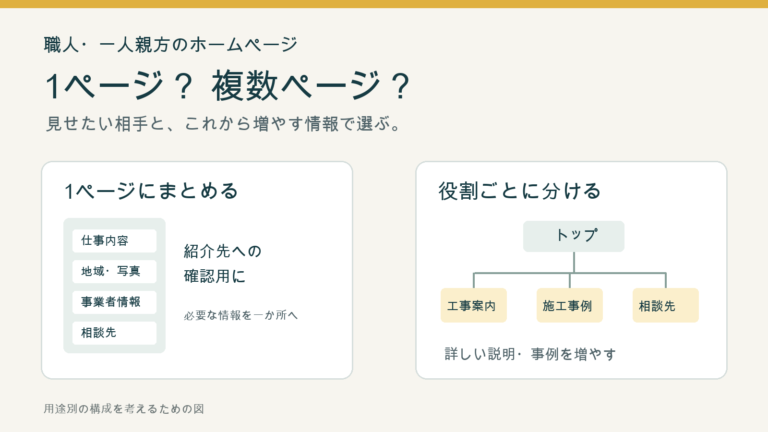
Google マップでは事業の基本情報をすばやく確認でき、ホームページでは対応工事、施工事例、依頼から完了までの流れ、問い合わせ方法を詳しく説明できます。プロフィールにホームページを登録したら、リンク先がスマートフォンで読みやすく、電話や相談フォームに迷わず進めるかも点検してください。
登録したホームページへのリンクを、依頼する人の目線で確認する
ホームページのURLを登録したら、公開されているリンクをスマホで開き、主な工事・対応地域・相談方法が見つかるか確認します。トップページにすべてを詰め込む必要はありませんが、工事の説明や施工事例を読んだあと、連絡先へ戻れる構成にします。マップ上の情報が正しくても、移動先の電話番号や対応地域が古い場合は一緒に修正してください。
今日の確認は、事業名と連絡先の照合、実際に対応する地域の照合、相談先への移動の3点です。地域の整理には対応エリアの掲載文、施工情報には公開できる写真の選び方を使えます。
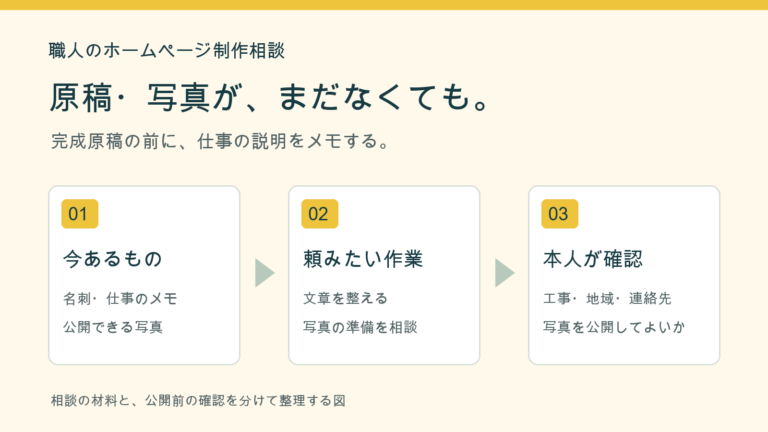
ホームページがまだない場合も、登録のためだけに高機能なサイトを急いで作るのではなく、自分に必要な制作範囲を先に整理します。制作を依頼する際は、制作費と必須の保守費を分けて確認してください。
公開前のチェックリスト
- 実際に対面でサービスを提供する事業である
- 事業名・カテゴリ・電話番号が実態どおり
- 非店舗型なら自宅住所が公開表示されていない
- 対応地域が訪問可能な範囲になっている
- 写真は掲載権限のある実際の仕事を示している
- ホームページの会社情報と矛盾がない
登録直後に順位や問い合わせが増えるとは限りません。まずは正確な情報を揃え、閲覧者が依頼可能か判断できる状態をつくることから始めましょう。
参考にしたGoogle公式情報
ホームページと Google マップの情報整理について相談したい方は、独立職人WEBの相談フォームからご連絡ください。